
Skal du i gang med at skrive blogindlæg til din hjemmeside – og er du ny i WordPress?
Så er du landet det rette sted. I denne guide gennemgår vi trin for trin, hvordan du opretter, skriver og udgiver et blog-indlæg i WordPress.
Tip fra Webza: Vi anbefaler, at du arbejder fra en computer og bruger en opdateret browser som Google Chrome eller Mozilla Firefox for den bedste oplevelse.
1. Log ind i WordPress
Start med at logge ind i WordPress’ kontrolpanel ved hjælp af dine loginoplysninger.

2. Opret og strukturér dine kategorier
Inden du begynder at skrive indlæg, er det vigtigt at have styr på, hvordan dit indhold er opdelt.
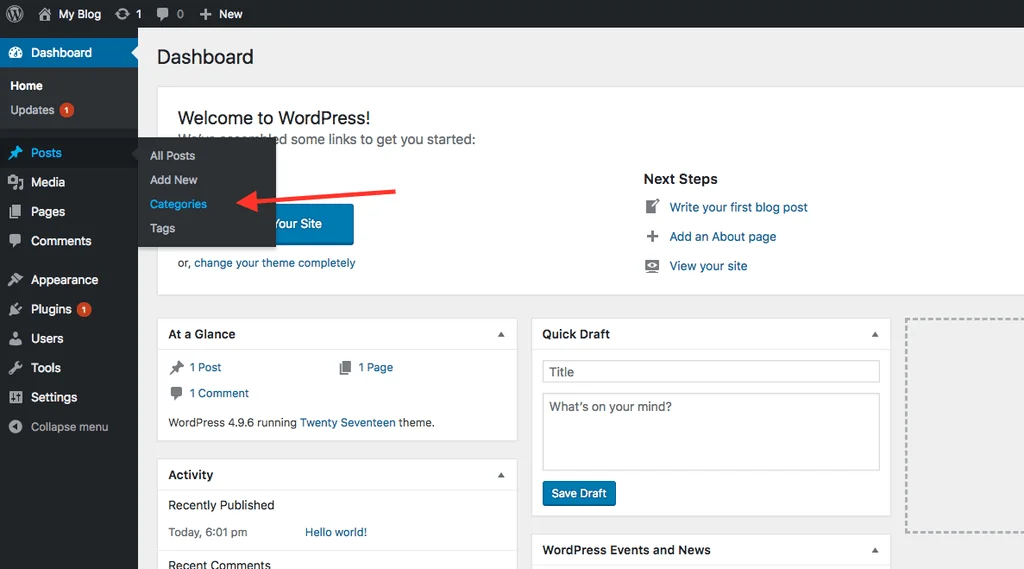
- Gå til menuen i venstre side
- Hold musen over Indlæg
- Klik på Kategorier
Redigér standardkategorien
WordPress opretter automatisk kategorien Ukategoriseret. Den anbefaler vi, at du tilpasser:
- Ændr navnet til fx Blog
- Fjern korttitlen (slug), så WordPress selv genererer en ny
- Vælg Ingen som forælderkategori, hvis Blog er din primære kategori
- Tilføj gerne en beskrivelse – det er ikke et krav, men en fordel for SEO
Når du er færdig, klikker du på Opdater.
3. Opret et nyt blog-indlæg
Nu er du klar til at oprette dit første blog-indlæg.
- Gå til Indlæg
- Klik på Tilføj nyt
4. Udfyld indholdet i indlægget
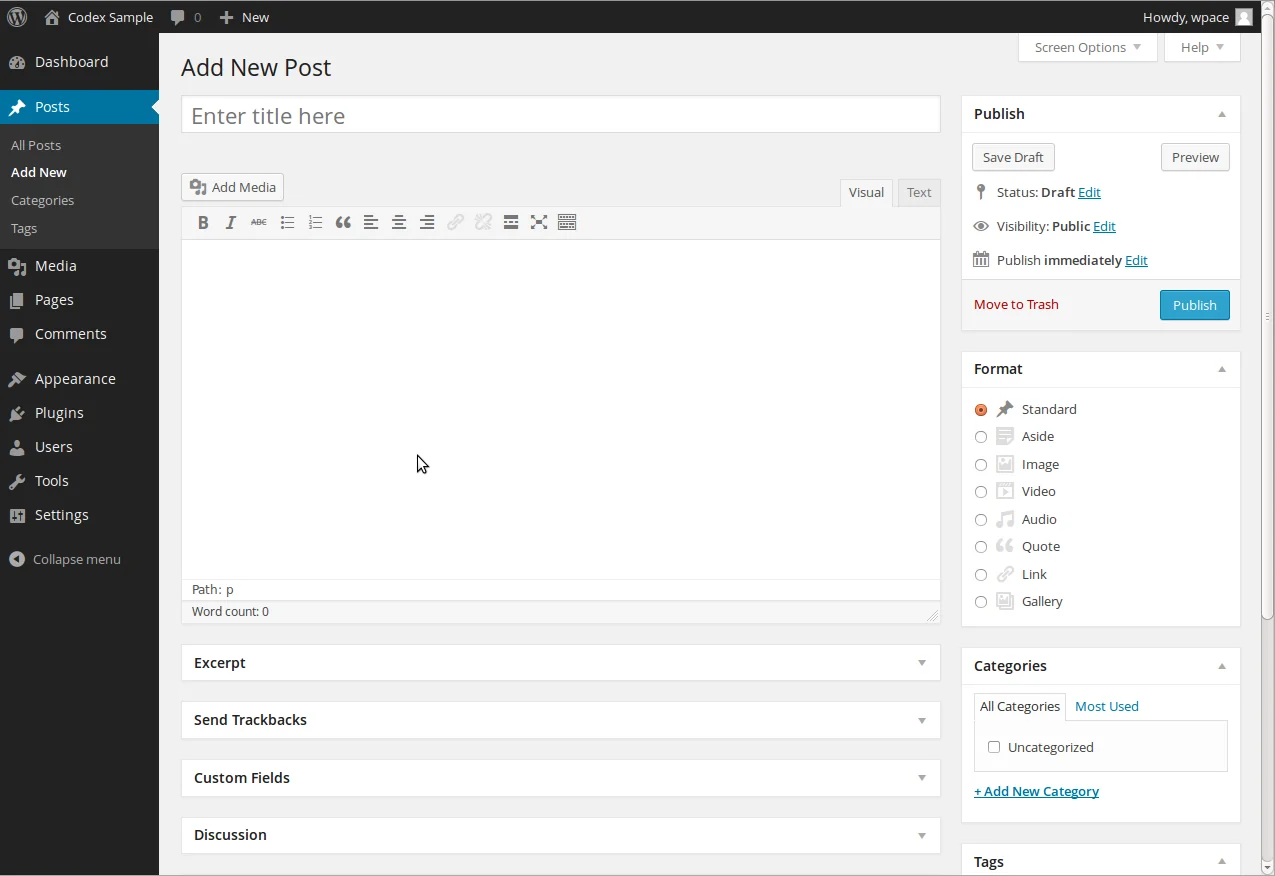
I redigeringsvinduet skal du tage stilling til følgende:
- Overskrift – titlen på dit blog-indlæg
- Indhold – selve teksten i artiklen
- Uddrag – en kort teaser, som vises i oversigter (valgfrit)
I højre side skal du desuden:
- Vælge den relevante kategori (fx Blog)
- Tilføje tags, hvis du ønsker det (ofte brugt til SEO)
- Uploade et Udvalgt billede, som vises sammen med indlægget
5. Udgiv dit blog-indlæg
Når indlægget er klar, klikker du på Udgiv øverst til højre.
Hvis du i stedet ønsker at:
- gemme indlægget som kladde eller
- planlægge udgivelsen til et senere tidspunkt
kan dette også gøres fra samme område.
Dit blog-indlæg er nu oprettet og udgivet.