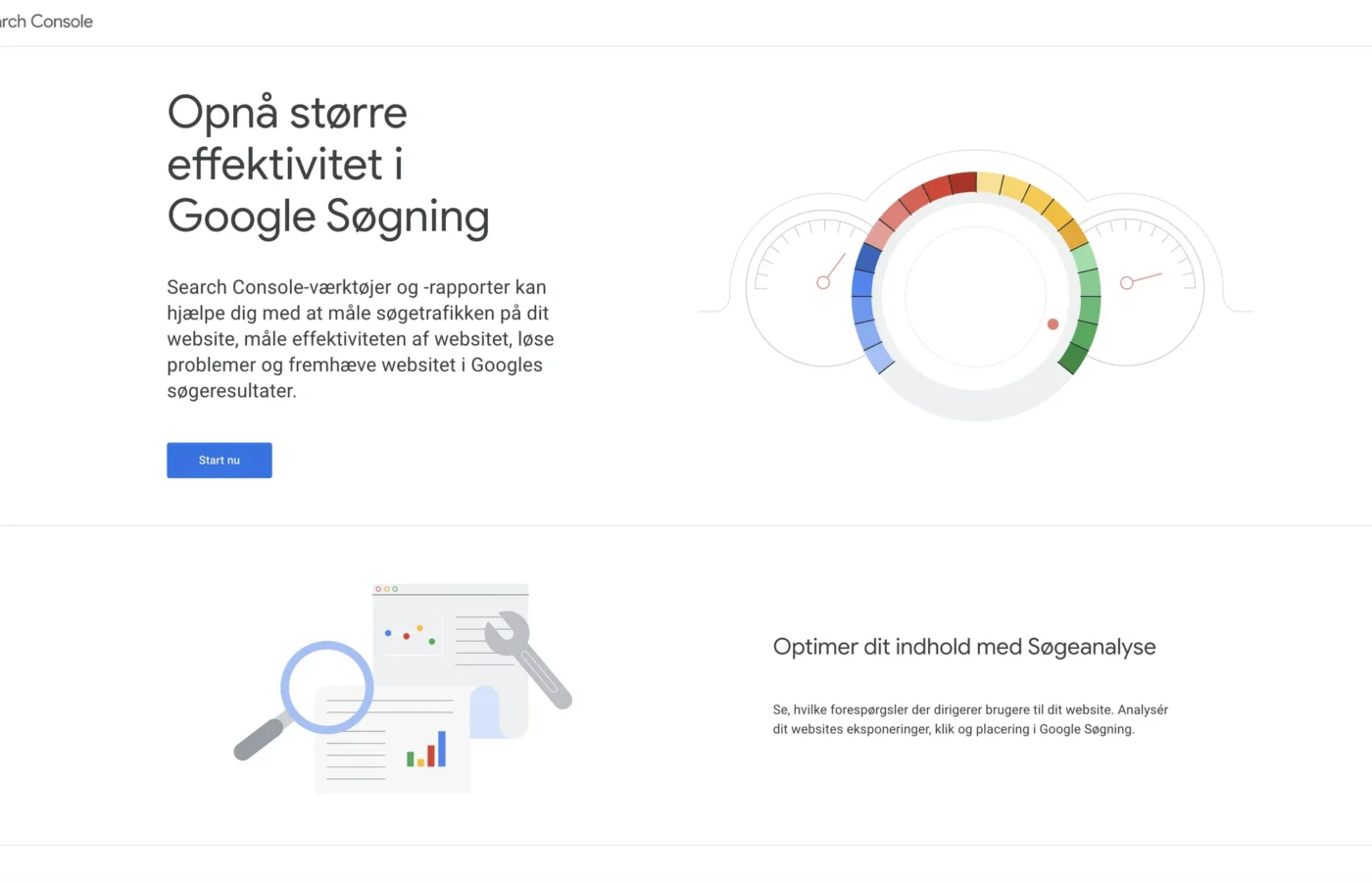
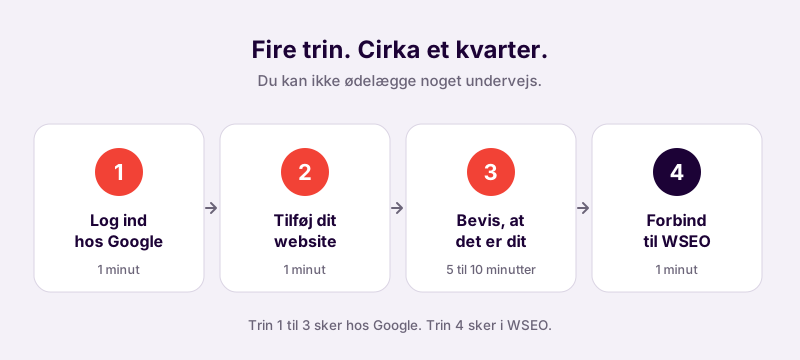
Google Search Console er Googles eget gratis værktøj, der viser, hvad folk søger på, når de finder dit website, og hvor mange der klikker. Du opretter dig i fire trin: log ind på search.google.com/search-console med din Google-konto, tryk på “Tilføj et website”, skriv din adresse, og bevis, at websitet er dit, ved at sætte en lille kode ind ét sted. Det tager cirka et kvarter, det koster ingenting, og du kan ikke ødelægge noget undervejs.
Har du aldrig hørt om Search Console før, er du i godt selskab. De fleste, der har en hjemmeside, har det ikke, og Google gør ikke meget for at forklare det. Ordene på skærmen er mærkelige (“ejendom”, “DNS”, “præfiks”), men det, du skal gøre, er nemt. Her får du hvert skærmbillede tegnet op med en rød cirkel der, hvor du skal trykke.
Hvad er Google Search Console?
Tænk på det som en måler, Google selv har sat op. Hver gang nogen søger på noget, og dit website dukker op i resultaterne, skriver Google det ned. Search Console er stedet, hvor du får lov at se de notater. Den viser dig fire ting:
- Hvad folk skrev i Google, da de fandt dig.
- Hvor mange gange du blev vist. Google kalder det eksponeringer.
- Hvor mange der klikkede sig ind på dit website.
- Hvilken plads du lå på. Nummer 1 er øverst, nummer 11 er side to.
Det er de eneste tal om din synlighed på Google, der ikke er gæt. Alle andre værktøjer regner sig frem til et skøn. Search Console har tallene fra kilden. Og den begynder først at gemme dem den dag, du opretter dig. Det er den bedste grund til at gøre det i dag og ikke om en måned.
Hvad skal du have klar, før du går i gang?
- En Google-konto. Har du en Gmail, har du en Google-konto. Brug gerne den, firmaet i forvejen bruger til Google Maps eller Google Analytics.
- Adressen på dit website, for eksempel ditdomæne.dk.
- Ét af to logins: enten til selve websitet (WordPress, Wix, Shopify og så videre) eller til det sted, hvor du betaler for dit domæne. Du skal kun bruge det ene.
Har du ingen af de to logins, fordi en anden har lavet din hjemmeside? Så send dem det her indlæg, og bed dem om at klare trin 3. Det er fem minutters arbejde for dem, og det er en helt almindelig ting at bede om.
Trin 1: Log ind, og tryk på “Tilføj et website”
Gå til search.google.com/search-console, og log ind med din Google-konto. Du lander på en velkomstside med en tegning af nogle bjerge. Tryk på den blå knap, hvor der står Tilføj et website.
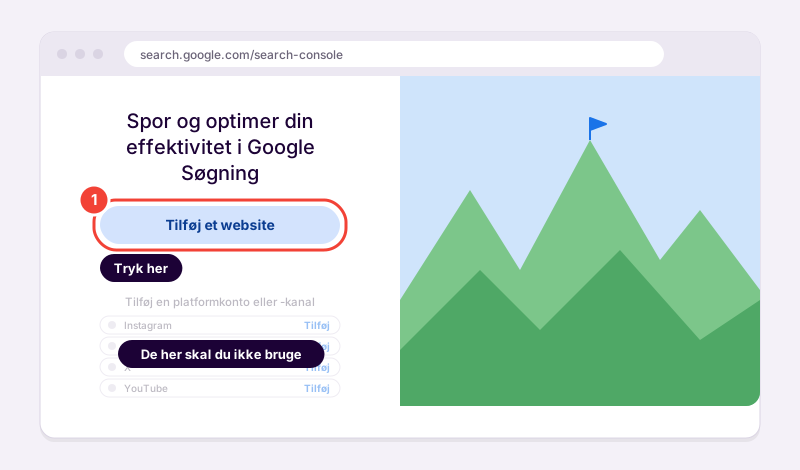
Under knappen står Instagram, TikTok, X og YouTube. Dem skal du ikke røre. De er til folk, der vil følge deres sociale profiler, og de har ikke noget med dit website at gøre.
Ser du ikke velkomstsiden, men en side med tal og en menu til venstre? Så har nogen allerede oprettet et website på din Google-konto. Tryk på navnet øverst til venstre, og vælg Tilføj ejendom. Resten er ens.
Trin 2: Skal du vælge Domæne eller Webadressepræfiks?
Nu åbner en boks med overskriften “Vælg ejendomstype”. “Ejendom” er bare Googles ord for dit website. Boksen har to halvdele, og du skal kun udfylde den ene.
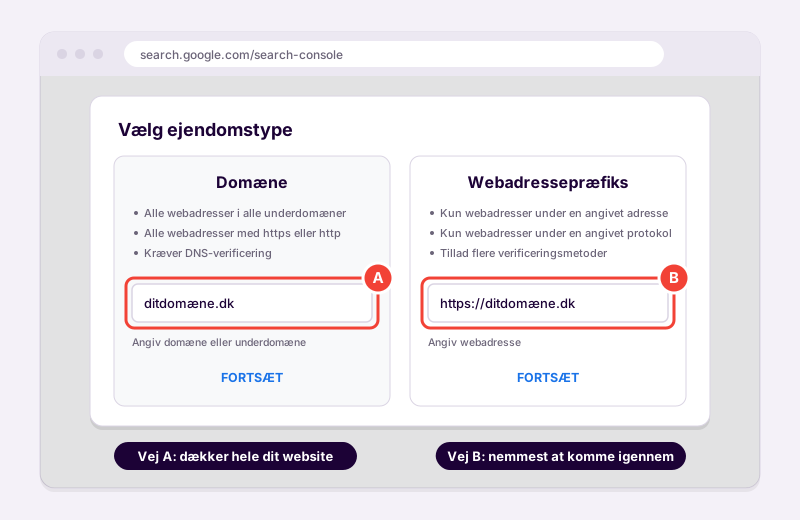
Vej A: Domæne (venstre side). Skriv kun ditdomæne.dk, uden https og uden www. Den her dækker hele dit website på én gang: med og uden www, og alle undersider. Det er den, vi anbefaler. Til gengæld skal du i trin 3 sætte en kode ind der, hvor dit domæne ligger.
Vej B: Webadressepræfiks (højre side). Skriv hele adressen, præcis som den står i din browser, for eksempel https://ditdomæne.dk. Åbn dit website, klik i adresselinjen, og kopiér den derfra, så er den rigtig. Den her vej er nemmest, hvis du har WordPress, Wix eller Squarespace, fordi koden kan sættes ind på selve websitet.
Er du i tvivl, så vælg efter, hvilket login du har. Har du login til dit domæne, tag vej A. Har du kun login til dit website, tag vej B. Begge virker, og begge kan forbindes til WSEO bagefter. Tryk på Fortsæt under den side, du har udfyldt.
Trin 3: Hvordan beviser du, at websitet er dit?
Google viser kun tallene til ejeren. Ellers kunne din konkurrent jo oprette sig og kigge med. Derfor får du en kode, som du skal sætte ind et sted, kun ejeren har adgang til. Når Google kan se koden, ved den, at det er dig. Google kalder det “verificering”.
Vej A: Sæt koden ind hos din domæneudbyder
Google viser dig en lang kode, der begynder med google-site-verification=. Tryk på Kopiér, og lad vinduet stå åbent.
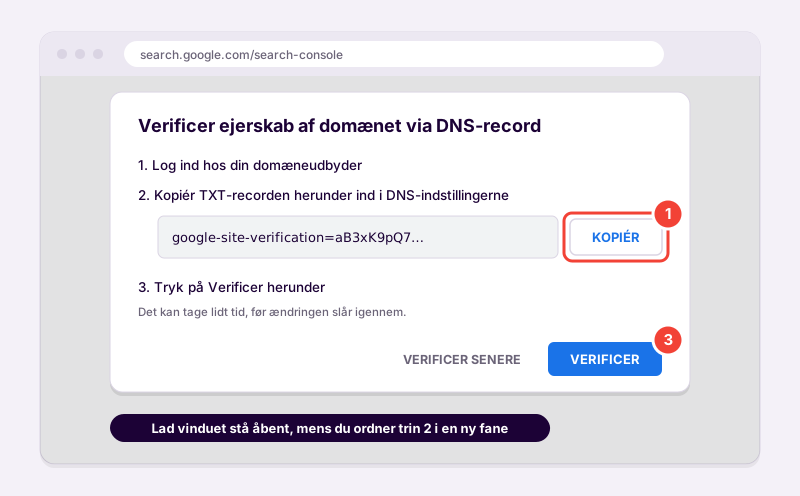
Åbn en ny fane, og log ind der, hvor du betaler for dit domæne eller webhotel. I Danmark er det typisk Simply, one.com, Dandomain, Nordicway eller GoDaddy. Find det punkt, der hedder DNS eller DNS-indstillinger. DNS er bare domænets adressebog: en liste med små linjer, der fortæller internettet, hvor dine ting ligger. Du skal tilføje én linje mere. Du skal ikke rette i dem, der står der i forvejen.
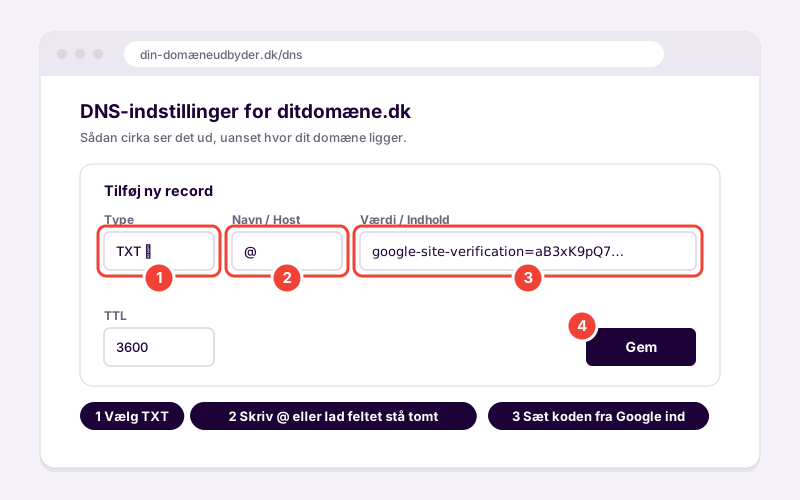
- Type: vælg TXT.
- Navn (hedder også Host): skriv @, eller lad feltet stå tomt. Nogle udbydere vil have dit domænenavn her i stedet. Kan du ikke gemme med @, så prøv det.
- Værdi (hedder også Indhold eller Data): sæt koden fra Google ind.
- Lad resten stå, som det står, og tryk Gem.
Gå tilbage til fanen med Google, og tryk på Verificer. Siger Google, at den ikke kan finde koden, har du ikke gjort noget forkert. Det tager bare tid, før en ny linje i adressebogen er nået ud på internettet. Tit fem minutter, en sjælden gang et døgn. Tryk på “Verificer senere”, tag en kop kaffe, og prøv igen om en time. Koden gælder stadig.
Vej B: Sæt koden ind på dit website
Google viser en liste med flere måder at gøre det på. Tryk på den, der hedder HTML-tag. Så folder den sig ud og viser en linje kode, der begynder med <meta name="google-site-verification". Tryk på Kopiér.
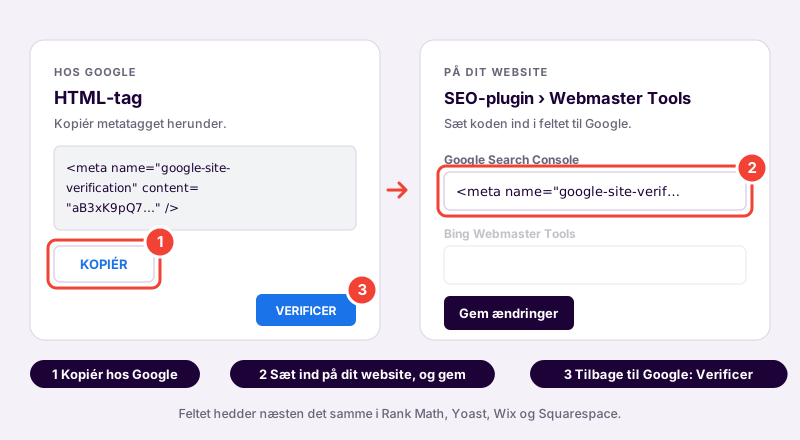
- WordPress med Rank Math: Rank Math, General Settings, Webmaster Tools. Sæt koden ind i feltet “Google Search Console”, og gem.
- WordPress med Yoast: Yoast SEO, Indstillinger, og find punktet “Site connections”. Sæt koden ind i feltet “Google”, og gem.
- Wix, Squarespace, Shopify og andre: de har alle et sted til den her kode, men det flytter sig. Søg på “Google verificering” i deres hjælp, så får du den aktuelle vej.
Har du WordPress uden et SEO-plugin, så installér Rank Math. Det er gratis, og du får brug for det til titler og beskrivelser alligevel. Når koden er gemt, går du tilbage til Google og trykker på Verificer. Her virker det som regel med det samme.
En vigtig ting, uanset om du tog vej A eller B: lad koden blive stående. Google tjekker den igen med jævne mellemrum. Fjerner du den, mister du adgangen til dine tal.
Trin 4: Hvordan ser du, at det virkede?
Du får et grønt flueben og en besked om, at ejerskabet er verificeret. Tryk på Gå til ejendom, så er du inde.
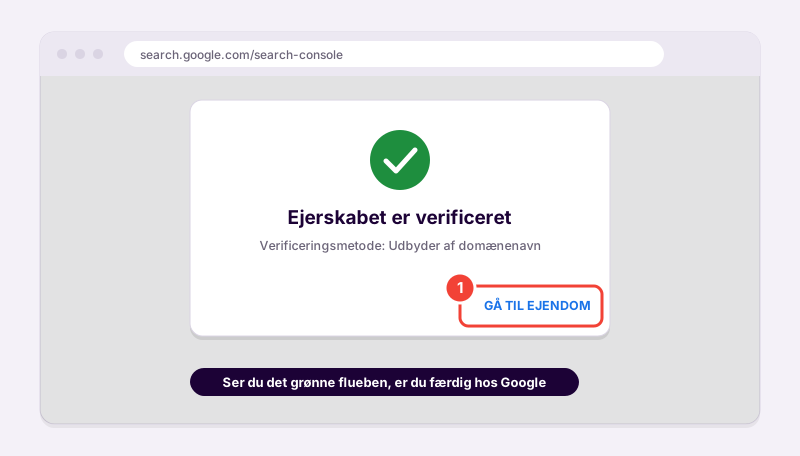
Bliv ikke forskrækket over, at der står, at Google behandler dine data, eller at der bare er tomt. Google skal bruge en til to dage på at samle de første tal. Der er ikke noget, du skal gøre imens.
Skal du også sende et sitemap?
Det er ikke et krav, men det tager to minutter og hjælper Google med at finde alle dine sider. Et sitemap er en liste over siderne på dit website, som websitet selv laver. De fleste har et uden at vide det. Skriv ditdomæne.dk/sitemap.xml i din browser. Kommer der en side med en masse adresser, har du et. Med Rank Math eller Yoast hedder det sitemap_index.xml i stedet.
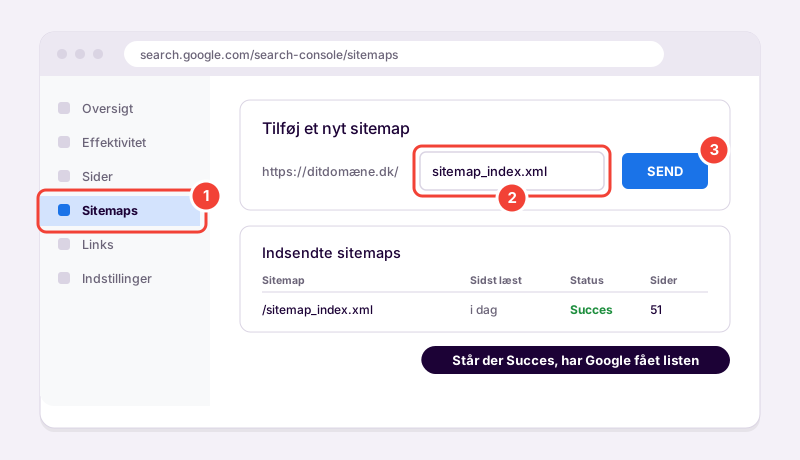
I Search Console vælger du Sitemaps i menuen til venstre, skriver sidste del af adressen i feltet, og trykker på Send. Står der “Succes” i listen nedenunder, har Google fået den. Står der “Kunne ikke hentes” de første minutter, så vent og genindlæs siden. Den besked retter ofte sig selv.
Hvordan forbinder du Search Console til WSEO?
Search Console giver dig tallene. Den fortæller dig ikke, hvad du skal gøre ved dem. Det er det, WSEO er til: det læser dine tal, gennemgår alle dine sider og giver dig en liste med opgaver, sorteret efter, hvad der giver flest besøgende. For at det kan lade sig gøre, skal du give WSEO lov til at se tallene.
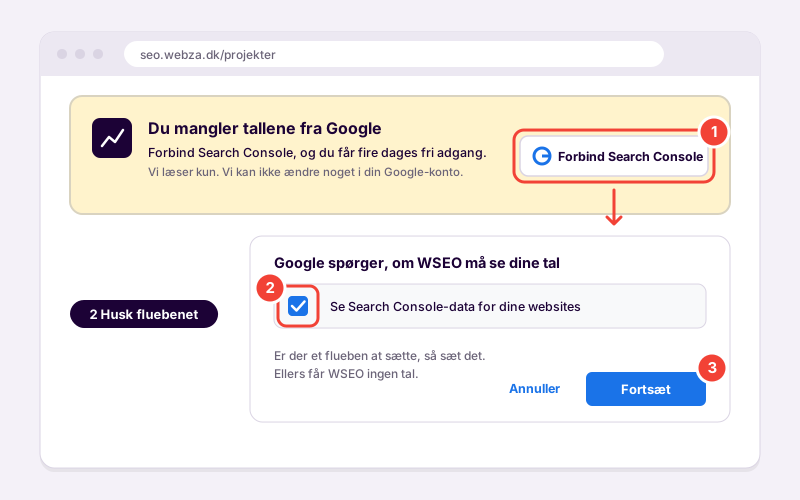
- Log ind på seo.webza.dk, og tryk på knappen Forbind Search Console. Den står i den gule boks.
- Vælg den samme Google-konto, som du lige har oprettet Search Console med. Det er den fejl, flest laver: har du både en privat og en firma-Gmail, så vælg den, du brugte i trin 1.
- Google spørger, om WSEO må se dine Search Console-data. Er der et flueben at sætte ud for den linje, så sæt det. Ellers bliver du forbundet, men uden tal.
- Tryk på Fortsæt. Du ryger tilbage til WSEO, hvor du vælger dit website på listen.
WSEO kan kun læse. Det kan ikke ændre noget i din Google-konto eller på dit website, og du kan trække adgangen tilbage når som helst under din Google-kontos forbindelser. Din prøveperiode på fire dage begynder først, når du har forbundet, så du mister ikke noget ved at oprette dig i god tid.
Forbind Search Console til WSEO Eller tag et gratis SEO-tjek først
Hvad gør du, hvis noget driller?
- “Verificeringen mislykkedes”. På vej A er det næsten altid, fordi der ikke er gået tid nok. Vent en time. Virker det stadig ikke næste dag, så tjek, at typen er TXT, og at hele koden kom med, også det første “google-site-verification=”.
- Dit website står ikke på listen i WSEO. Så er du logget ind hos Google med en anden konto end den, du oprettede Search Console med. Forbind igen, og vælg den rigtige.
- Der er ingen tal. De første en til to dage er det normalt. Er der stadig tomt efter en uge, bliver dit website slet ikke vist på Google endnu. Så er et gratis SEO-tjek det rigtige sted at begynde.
- En anden har allerede oprettet dit website. For eksempel dit gamle bureau. Bed dem om at tilføje dig: Indstillinger, Brugere og tilladelser, Tilføj bruger, og så din Gmail-adresse som ejer. Så slipper du for trin 2 og 3.
Når tallene begynder at komme, er næste skridt at finde ud af, hvilke søgeord der er værd at gå efter. Det har vi skrevet om i guiden til søgeordsanalyse, og i guiden til SEO-rapporter kan du se, hvilke af tallene du roligt kan ignorere.
Spørgsmål og svar om Google Search Console
Koster Google Search Console noget?
Nej. Det er gratis, uanset hvor stort dit website er, og der er ingen betalt udgave. Du skal kun bruge en Google-konto.
Hvor lang tid går der, før jeg kan se tal i Search Console?
En til to dage efter, at du har verificeret dit website. Search Console gemmer først tal fra den dag, du opretter dig, og den gemmer dem i 16 måneder. Derfor er det en god idé at oprette sig, også selvom du ikke skal bruge tallene endnu.
Hvad er forskellen på Google Search Console og Google Analytics?
Search Console viser, hvad der sker på Google, før folk klikker: hvad de søgte på, og hvilken plads du lå på. Google Analytics viser, hvad der sker på dit website, efter de har klikket: hvilke sider de ser, og hvor længe de bliver. Skal du kun have én af dem, så tag Search Console.